Visualizzazione post con etichetta backup. Mostra tutti i post

2025-12-15

Perché gli SSD possono perdere dati quando restano scollegati


Gli SSD hanno ormai soppiantato gli hard disk meccanici nella maggior parte degli scenari quotidiani. Sono veloci, silenziosi, consumano poca energia e sopportano senza difficoltà enormi volumi di scrittura. Molti "consigli di ottimizzazione", come disattivare l'indicizzazione, spostare il file di paging o ridurre la generazione di log, considerati essenziali un decennio fa, non hanno oggi la stessa importanza di allora. Le moderne unità a stato solido gestiscono senza fatica carichi di lavoro molto superiori.

Esiste però un limite strutturale spesso ignorato: la memoria NAND può perdere gradualmente i dati quando l'unità rimane non alimentata per lunghi periodi. Non si tratta di un difetto, bensì di una conseguenza diretta del modo in cui funzionano queste memorie.

Perdita di carica, il punto debole della NAND

Ogni cella NAND conserva i bit intrappolando elettroni in un piccolo isolante. Con il passare del tempo la carica tende a dissiparsi ed il fenomeno accelera con l'aumento della temperatura. Più elevata è la densità di dati per cella, minore è il margine di sicurezza:

  • SLC: una sola informazione per cella, grande stabilità;
  • MLC: due bit per cella, margine più ristretto;
  • TLC: tre bit per cella, maggiore vulnerabilità;
  • QLC: quattro bit per cella, stabilità molto ridotta.

Il progresso verso unità sempre più capienti ha quindi un prezzo: la retention, ossia la capacità di mantenere i dati senza alimentazione, cala sensibilmente. Un vecchio SSD SLC poteva conservare le informazioni per molti anni; un SSD QLC usurato può iniziare a perdere dati già dopo pochi mesi di inattività.

Gli standard JEDEC confermano la tendenza: gli SSD consumer garantiscono un anno di retention da spenti, mentre quelli enterprise, pensati per restare sempre accesi, solo tre mesi.

Accendere l'unità non basta, serve leggere tutto

Un aspetto poco noto è che collegare l'SSD dopo un lungo periodo non è sufficiente a "risvegliarlo". Perché il controller possa rilevare i bit deboli e riscriverli, è necessario leggere l'intera unità. Molti controller eseguono refresh solo al verificarsi di errori correggibili; ciò significa che aprire un singolo file non protegge i dati già memorizzati.

Procedere periodicamente con una lettura completa, ad esempio tramite un comando di copia verso `/dev/null` (dd if=/dev/sdX of=/dev/null su Linux) od uno scrub del file system, è l'unico modo per attivare i meccanismi di correzione.

Firmware più aggressivi e guasti improvvisi

Un ulteriore rischio deriva dai firmware moderni. Se il controller giudica alcuni blocchi troppo degradati, può dichiarare l'unità "FAILED" e bloccare completamente l'accesso ai dati. In tal caso il recupero è possibile solo dissaldando fisicamente i chip di memoria e ricostruendo manualmente il contenuto, operazione riservata a laboratori specializzati.

Le unità più datate (SLC e MLC fino al 2013 circa) risultano paradossalmente più longeve. Le generazioni successive, nate per aumentare la capacità, si affidano a celle più piccole e instabili e a firmware molto più complessi, con un uso intensivo di algoritmi LDPC per compensare la perdita di carica.

Un problema per l'archiviazione, non per l'uso quotidiano

Nell'uso giornaliero gli SSD non presentano rischi: la continua riscrittura mantiene le celle stabili ed il controller può correggere tempestivamente eventuali errori. Il problema riguarda l'archiviazione a lungo termine senza alimentazione, situazioni tipiche per: fotografi che conservano progetti conclusi, ricercatori e professionisti con dataset storici, chi usa SSD come copie offline anti-ransomware, chi ripone vecchi SSD pensando che "durino per sempre".

Il ruolo cruciale della strategia 3-2-1

La regola del backup 3-2-1 resta lo standard di sicurezza più affidabile: tre copie dei dati, su almeno due supporti diversi ed una copia offsite. Usare solo SSD, persino due di marche differenti, non rientra in questo modello, perché il limite fisico della NAND è identico.

Combinare SSD, hard disk tradizionali e soluzioni cloud riduce i rischi legati alla retention, al firmware e ad eventuali eventi disastrosi come incendi, furti o attacchi ransomware.

2025-10-13

Synology NAS sincronizzazione su cartella riservata

L'idea di base consiste nel creare più cartelle riservate da utilizzare come copie di sicurezza, ciascuna corrispondente ad un differente istante temporale, di una stessa cartella pubblica usata per l'interscambio dati.

Su un NAS Synlogy, questa configurazione può esser realizzata tramite il menù "Utilità di pianificazione".

Da qui è possibile:

  • creare uno script di sincronizzazione, definito dall'utente, per ogni cartella privata disponibile;
  • programmare le attività in base alla frequenza desiderata;
  • definire il contenuto dello script.

La programmazione dell'attività deve esser effettuata considerando che è bene avere almeno una copia recente (aggiornata quotidianamente o più volte al giorno), una settimanale ed una mensile. In questo modo è possibile gestire efficacemente un ampio spettro di problemi, inclusi errori umani, corruzioni dei dati o ransomware.

Il contenuto degli script, uguale per tutte le attività, può basarsi sul comando rsync:

rsync -a /volume/CartellaPubblica /volume2/CartellaPrivata

`rsync` è uno strumento da riga di comando che sincronizza file e cartelle tra posizioni locali e remote, minimizzando i trasferimenti di dati grazie ad un algoritmo di delta encoding che invia solo le differenze.

Lo switch `-a` (modalità archivio) consente di preservare attributi come permessi, proprietà, data, collegamenti simbolici ed altro.

2024-09-10

Backup, backup, backup

Hai fiducia nei tuoi backup?

Non si riconosce mai la giusta importanza alle copie di sicurezza (backup). I backup sono essenziali per ridurre i danni dovuti ai guasti hardware e mitigano gli effetti degli attacchi hacker (fra i quali annoveriamo anche i software ransomware).

Sebbene siano disponibili molte soluzioni, predisporre una efficace e completa strategia di backup costituisce tuttora un'interessante sfida.

Perché i backup falliscono

I backup possono risultare inefficaci per varie ragioni, spesso dipendenti da cause finanziarie. Molte aziende, per ridurre i costi informatici, non eseguono copie di tutti i file essenziali o non lo fanno con la corretta frequenza. Anche organizzazioni che hanno predisposto sistemi di backup avanzati possono fallire nel verificarne il corretto funzionamento trovandosi in difficoltà quando si presenta l'esigenza del ripristino.

Un errore comune è quello di immagazzinare i backup su drive di rete: questi sono bersagli primari per i ransomware, al pari dei drive locali.

Anche il fattore umano (per esempio la cancellazione accidentale o volontaria) contribuisce al possibile fallimento dei backup.

Non sono da sottovalutare neanche i disastri naturali e gli incidenti in azienda o nei datacenter, specie se ubicati all'estero, che possono impedire l'accesso fisico/virtuale ai backup.

Di quante copie ho bisogno

Sotto questo aspetto è saggio essere un po' paranoidi. Negli ultimi dieci anni il bilancio fra costo e protezione si è sostanzialmente modificato, questo sia per la disponibilità di spazio in cloud a basso costo sia per l'ampia scelta di soluzioni su misura.

I backup devono essere pianificati con una frequenza sufficiente a garantire la possibilità di ripristinare le più recenti versioni dei file vitali per l'azienda.

A questo fine si utilizzano spesso due indicatori chiave: il Recovery Point Objective (RPO) ed il Recovery Time Objective (RTO).

L'RPO indica il massimo tempo che deve intercorrere tra la generazione di un'informazione e la sua messa in sicurezza e, conseguentemente, fornisce la misura della massima quantità di dati che il sistema potrebbe perdere a causa di guasto improvviso.

La frequenza dei backup viene impostata in base a questo indicatore.

L'RTO è il tempo necessario per il pieno recupero dell'operatività di sistema / processo.

RTO e RPO sono parametri specifici dell'azienda e dipendono dal tipo di dati, dalla loro importanza, dai costi di ripristino...

Spesso, alla crescita di un'azienda e della sua infrastruttura IT, non corrisponde un adeguamento delle regole e dei compiti legati ai backup. Questa negligenza comporta il rischio di perdita di dati o di prolungati downtime.

Non archiviare solo i dati

La costante minaccia dei ransomware comporta la necessità di ripristinare interi sistemi nello stato che precedeva la loro infezione.

I ransomware possono paralizzare svariati servizi critici: email, stampa, sistemi CAD, terminali di pagamento...

Per contrastare questo rischio è necessario effettuare copie (immagini) dell'intero sistema. I backup incrementali permettono il salvataggio della sola ultima versione di sistema, risultando così efficienti e, nel contempo, efficaci.

Una strategia a più livelli

Per migliorare la protezione e l'affidabilità, è richiesta l'adozione di una strategia di backup a più livelli.

Si parte da un'attenta valutazione dell'infrastruttura aziendale al fine di identificare dati, sistemi e file. Questo processo comporta anche la necessità di individuare le dipendenze fra sistemi informatici.

Il passo successivo consiste nel definire RTO e RPO.

Si possono quindi determinare i requisiti hardware: sistemi di storage, server, tape ed altri componenti/infrastrutture.

Regola 3-2-1

Fondamentale per ridurre il fenomeno del singolo punto di fallimento è la regola 3-2-1. La regola è semplice: bisogna mantenere almeno 3 copie dei dati, mantenendone 2 su media differenti ed averne a disposizione 1 offline.

Ulteriori miglioramenti richiedono:

  • verifica regolare dei backup. È cruciale assicurarsi che il sistema stia funzionando come previsto e controllare che le copia siano integre e ripristinabili;
  • segmentare la rete ed adottare air gap. Gli air gap contribuiscono a proteggere l'integrità dei dati e limitano il rischio di attacchi via rete;
  • cifrare le copie. In questo modo anche accessi non autorizzati non comprometteranno la sicurezza;
  • formazione del personale. Questo punto, come sempre, è vitale quanto sottovalutato.


Estratto da The Dangers of Digitalization, and the Importance of Data Backup (Alex Vakulov, CACM 505/2024 VOL. 67)

2016-04-19

RANSOMWARE


COSA SONO

Sono programmi che limitano l'accesso al computer infettato od ai documenti memorizzati, richiedendo un riscatto (ransom in Inglese) da pagare per rimuovere la limitazione.

Il pagamento, in genere, è in Bitcoin, moneta virtuale non tracciabile.


 COME CI SI INFETTA


In molteplici modi (non sempre chiari). In genere le azioni più critiche sono:
  1. apertura di allegati di posta elettronica infetti. A questo proposito SEMPRE:
    • verificare attentamente il contenuto del messaggio, non fidandosi neanche dei mittenti noti (potrebbero, a loro insaputa, esser stati infettati)
    • evitare di aprire allegati diversi da "file passivi" (pdf, file di testo, immagini…). Per riconoscere il tipo di file controllare l'estensione, NON L'ICONA
  2. click su collegamenti a pagine informative apparentemente innocue che invece innescano il processo infettivo. Questi link spesso arrivano da pagine Facebook!
  3. utilizzazione di penne USB / hard disk esterni / dispositivi di memorizzazione portatili di terze parti.

    COSA SUCCEDE

    In un primo momento, in apparenza, nulla… In realtà il programma inizia a lavorare cifrando in maniera irreversibile tutti i documenti locali e quelli raggiungibili dal computer locale (comprese eventuali copie di backup su cartelle condivise, Dropbox, hard disk esterni). Nel giro di qualche ora, o meno, ogni documento viene letteralmente reso inaccessibile.

    COSA SI RECUPERA

    NULLA! A meno che non si decida di pagare chi ha cifrato i dati (da 500$ ai 2000$). In realtà, anche pagando, non si hanno reali garanzie.
    Si possono recuperare solo copie di backup dei dati MEMORIZZATE SU DISPOSITIVI NON COLLEGATI AL PC INFETTO AL MOMENTO DELL'INFEZIONE.

    COME MI PROTEGGO DA UN DISASTRO DEL GENERE?

    1. Effettuando giornalmente dei salvataggi MANUALI/AUTOMATICI dei dati importanti (da custodire in luogo sicuro)
    2. Utilizzando dei sistemi di replica dei dati su server remoto
    3. Non utilizzando il server per attività di navigazione e consultazione della posta elettronica!
    4. Segmentando la rete locale / il sistema informatico in sottosistemi.

    COME VERIFICO IL MIO GRADO DI PROTEZIONE

    Un utilizzo corretto ed informato dei propri computer e dei software installati previene qualsiasi infezione.

    Ciò detto, facendo i conti con la realtà, quasi nessuno può dirsi al sicuro.

    />

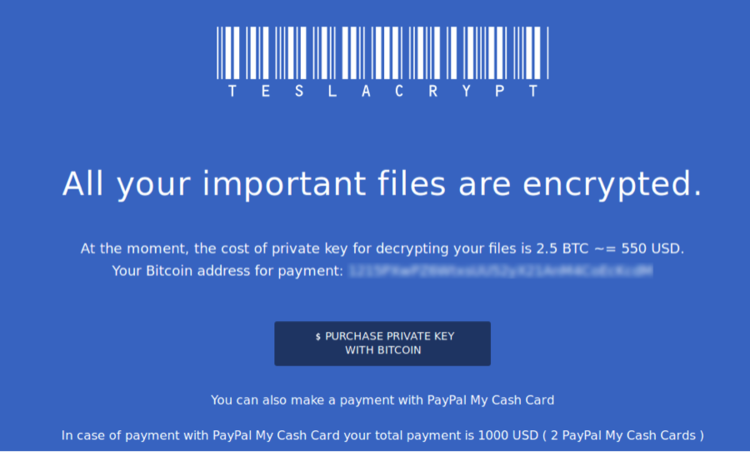
    Si stanno registrando numerosi casi di infezione (CryptoLocker, TeslaCrypt, CTB-Locker…), quasi sempre accompagnati dalla perdita completa di tutti i dati (statistiche di vendita, inventari, fatture, documenti, foto, contabilità, archivi… TUTTO).

    Ripartire da zero è un vero e proprio trauma economico e psicologico.

    È fondamentale:
    1. controllare lo stato delle proprie difese software (senza riporre un'eccessiva fiducia in nessun antivirus)
    2. verificare le procedure di backup ed il contingency plan
    3. FORMARE IL PERSONALE 
    Vi invito a prender contatto con noi per verificare insieme la situazione e decidere eventuali azioni correttive.

    2011-01-17

    Qualche avvertenza circa la cura di dispositivi e supporti di memorizzazione

    Avvertenze generali

    1. Installare il proprio computer in un ambiente sicuro: asciutto, fresco, senza polvere, lontano dalle zone di passaggio di mezzi o persone. Nel caso di un server, valutare l'acquisto di un armadio modulare/rack.
    2. Effettuare regolarmente copie di backup è il sistema più valido per tutelarsi contro la perdita di dati. La frequenza minima è di una copia a settimana (assicurandosi di copiare i dati corretti). È consigliabile conservare le copie in un luogo diverso da quello del computer.
    3. Utilizzare un gruppo di continuità (UPS). Nel caso di un fulmine o di sbalzi di tensione, un UPS protegge il computer da sovraccarichi; inoltre, grazie alle batterie, offre il tempo necessario per registrare i dati se viene a mancare la corrente. Se un UPS non è una soluzione economicamente accettabile, si può ripiegare su una ciabatta con protezione per sovratensioni.
    4. Installare un programma antivirus ed aggiornarlo regolarmente ed eseguire regolarmente. I virus sono fra i peggiori nemici del tuo computer.
    5. Prestare attenzione a rumori "particolari". Se durante la lettura/scrittura da dispositivi di memorizzazione si avvertono strani rumori, spegnere il computer e rivolgersi ad un centro di assistenza tecnica.

    Come aver cura del proprio hard disk

    Sebbene l'importanza di questo dispositivo sia ovvia e le cause di possibile danneggiamento numerose, molti utenti ne trascurano completamente la cura.
    1. Proteggere il disco rigido da colpi e vibrazioni. Spesso, durante l'installazione, lo spostamento o la riconfigurazione, il disco subisce colpi di vario genere.
    2. Utilizzare apparati antivibrazione e di raffreddamento passivo / attivo. Gli hard-disk più recenti hanno piatti caratterizzati da una velocità pari o superiore alle 7200 rotazioni per minuto (RPM) ed il calore generato, talvolta associato a quello di altri dispositivi stipati in un cabinet di dimensioni limitate, può costituire un problema grave.
    3. Prestar attenzione alle cariche statiche. L'elettricità statica è un nemico invisibile e spesso sottovalutato, ma in grado di danneggiare chip e transistor. Toccando un hard disk è facile scaricare questo accumulo di carica ed è quindi necessario adottare misure precauzionali.
    4. Climatizzare la stanza in cui si installano i computer. Gli hard-disk possono presentare malfunzionamenti ad intermittenza o crash totali se utilizzati in condizioni di temperatura, umidità od altitudine fuori dai parametri operativi.
    5. Eseguire controlli periodici. Sono disponibili software in grado di eseguire test diagnostici per rilevare possibili problemi.
    6. Effettuare copie di backup prima di spostare il computer in una diversa posizione / ubicazione.
    7. Attivare la funzionalità SMART nel BIOS (se disponibile).

    Come aver cura delle cassette di backup

    Ancor oggi rappresentano, specie nel caso di grandi archivi, una delle soluzioni più economiche per il backup. Non basta, comunque, acquistare drive e cartucce per essere certi che, in caso di disastro, i dati siano al sicuro.
    1. Mantenere le cassette nella loro scatola fino al momento di utilizzarle. È inutile esporre prematuramente il nastro magnetico a polvere, umidità e luce del sole.
    2. Non tentare di inserire una cassetta che si presenta danneggiata: oltre a peggiorare la situazione, è possibile compromettere l'integrità dell'intero sistema.
    3. Conservare le cassette in modo appropriato. È importante utilizzare la custodia originale e conservarle "dritte" in modo da prevenire riavvolgimenti scorretti del nastro e proteggerle il più possibile dalla luce.
    4. Prestare attenzione alla temperatura. Il calore eccessivo può deformare la plastica utilizzata per le cassette, causandone vari tipi di danneggiamento.
    5. Evitare campi magnetici. Casse acustiche, microonde, cellulari, testine di stampa possono cancellare il contenuto di un nastro magnetico.
    6. Predisporre un sistema di comparazione dei file in modo da assicurarsi che le informazioni su nastro siano identiche a quelle primarie. Quando il software segnalerà problemi sarà opportuno sostituire il supporto di memorizzazione.

    Cosa fare in caso di problemi


    • Non farsi prendere dal panico. Non bisogna mai considerare irrecuperabili i dati.
    • Non utilizzare software di recupero dati se si sospetta che il dispositivo sia fisicamente danneggiato. Utilizzare un software di "file recovery" su un hard-disk con un danno meccanico, potrebbe compromettere la possibilità di recuperare i dati.
    • Le "undelete utility" possono rimediare alle disattenzioni. Questi programmi vanno usati immediatamente, visto che il sistema operativo potrebbe scrivere nuovi dati "sopra" i file cancellati. Per gli utenti di Windows… controllare il cestino: se non è vuoto tutti i file che contiene possono certamente essere ripristinati.
    • Non pulire od utilizzare dispositivi danneggiati da calamità naturali, si corre il serio rischio di peggiorarne notevolmente la condizione; rivolgersi subito ad un centro specializzato.
    • In caso di furto di dati rivolgersi ad un professionista di sicurezza informatica. La cancellazione intenzionale di dati, la duplicazione ed il furto sono minacce che si realizzano sempre più di frequente.


    La memoria è tesoro e custode di tutte le cose.
    Marco Tullio Cicerone

    2010-12-18

    Dati… varie ed eventuali

    I progressi nell'affidabilità delle tecnologie di registrazione / memorizzazione non si stanno dimostrando sufficienti per limitare l'impatto della perdita di dati:
    1. Un maggior numero di dati viene immagazzinato in spazi più ridotti. Per esempio gli hard disk odierni hanno capienze almeno 500 volte superiori rispetto a quelle di dieci anni fa. Maggiori capacità di memorizzazione rendono critica la precisione meccanica dei dispositivi.
    2. I dati sono sempre più spesso mission critical: cartelle di pazienti, tesi, dichiarazioni, conti correnti, progetti… perdere questi dati ha importanti conseguenze finanziarie, legali e produttive sia per le aziende che per gli utenti privati.
    3. Le tecniche di backup non sono affidabili al 100% e, più grave, non sono commisurate all'importanza dei dati. Secondo una statistica l'80% di chi ha subito una perdita di dati, pur effettuando dei backup, ne ha riscontrato, al momento del ripristino, l'inadeguatezza (copia non sufficientemente recente o contenente dati già danneggiati).

    CAUSA FREQUENZA PREVENZIONE
    Malfunzionamento hardware44%Limitare l'esposizione dei dispositivi al calore, la polvere e l'umidità
    Errore umano32%
    • Non tentare installazioni, configurazioni, riparazioni per le quali non si ha sufficiente esperienza
    • Evitare di spostare il computer mentre è in funzione
    Problema software14%Effettuare backup regolari ed utilizzare utility diagnostiche
    Virus14%
    • Non procurarsi software da fonti dubbie
    • Utilizzare programmi antivirus
    Disastri naturali14%
    • Riporre le copie di sicurezza in luoghi diversi dall'elaboratore e non in piani allagabili
    • Utilizzare un UPS

    Prevenire prima di tutto

    È importante scegliere dispositivi valutando attentamente le proprie necessità. A questo proposito un concetto cui si fa spesso ricorso è quello di dependability (in italiano potrebbe esser tradotto con "garanzia di funzionamento"). Con questo termine si indica l'attendibilità di un sistema / dispositivo e, di conseguenza, quanto giustificatamente facciamo affidamento sul servizio che esso offre. La stima della dependability non è immediata perché coinvolge numerosi suoi "attributi":

    la disponibilità (availability)
    il rapporto fra il tempo in cui il dispositivo / sistema funziona correttamente e il suo tempo totale di vita (notare come AVAILABILITY = MTTF / MTBF);
    l'affidabilità (reliability)
    è la probabilità che il sistema sia correttamente funzionante ad un dato istante (reliability ≠ availability);
    la sicurezza di funzionamento (safety)
    è una misura di quanto sia "indolore" il fallimento di un dispositivo;
    la riservatezza (security)
    la capacità di un sistema di impedire accessi non autorizzati.

    Naturalmente lo stesso servizio può esser valutato secondo metriche diverse da differenti categorie di utenti ed è per questo che il concetto di dependability non è assoluto, bensì strettamente legato all'ambiente in cui il sistema opera. La tipica catena che porta ad una diminuzione della dependability di un sistema di memorizzazione e, più in generale, di un sistema di elaborazione è la seguente:

    Guasto → Errore → Fallimento

    In un sottosistema si verifica un guasto (fault) che porta il sistema in una situazione irregolare (errore). Questo stato interno scorretto può, talvolta, propagarsi fino a raggiungere l'interfaccia fra sistema ed utente determinando un fallimento (failure).

    Top Ten delle disavventure

    Ovvero come perdere dati per motivi futili o assurdi. Kroll Ontrack, compagnia specializzata in soluzioni per il recupero dati, ha stilato la 'Top Ten' annuale delle più strane e divertenti disavventure che riguardano i computer. La classifica elenca i casi più bizzarri di perdite di dati tratti dalle migliaia di interventi di recupero svolti durante il 2004.
    Scongelare prima dell'uso
    Un uomo si è presentato al laboratorio consegnando il proprio hard disk in un sacchetto di plastica bagnato. Aveva infatti letto su Internet che una soluzione adatta a riparare un hard disk guasto era quella di chiuderlo in un freezer. Dopo aver provato questo metodo, il cliente ha chiesto ai tecnici di non ridere.
    Riciclaggio imprudente
    Nel far ordine all'interno delle cartelle del proprio computer, un uomo ha inavvertitamente cancellato quelle che voleva tenere. Prima di rendersi conto dell'errore ha ripulito il sistema, svuotato il cestino e deframmentato l'hard disk. Dopo questa esperienza ha imparato a controllare tre volte prima di cancellare un file.
    Parenti serpenti
    Un uomo ha improvvisamente scoperto di non riuscire a riavviare più il proprio laptop senza incorrere nella tradizionale schermata blu di errore generale. Una settimana più tardi suo nipote ha ammesso di aver preso a pugni lo schermo per sfogare le frustrazioni causate dalla lentezza del computer. L'uomo ha rimandato il nipote a vivere con i suoi genitori.
    Disastro digitale a 5.700 metri
    Durante una scalata alpina, l'esploratore polacco Krystof Wielicki ha fatto cadere la fotocamera digitale mandandola in frantumi e danneggiandone la memory card.
    Sparito in un lampo
    Dopo aver trascorso diversi giorni a preparare 1200 fatture per altrettanti clienti, l'impiegato di una clinica ha visto svanire tutto il proprio lavoro per un fulmine che aveva colpito la cabina elettrica esterna: tutti i file sono spariti, compresi quelli delle fatture appena terminate.
    Baby blues
    Una coppia aveva memorizzato sul computer centinaia di fotografie dei primi tre mesi del proprio bambino. Quando un virus ha colpito il PC, il produttore del computer ha consigliato di ricaricare il sistema operativo, ma la coppia si è dimenticata di salvare i dati.
    Calamità in costruzione
    Durante la costruzione di un fabbricato, una putrella di acciaio è caduta sul computer portatile che conteneva i progetti dell'edificio.
    Dramma alla toilette
    Un uomo si è così arrabbiato per il malfunzionamento del suo portatile al punto tale da gettarlo nella toilette e tirare un paio di volte lo sciacquone.
    Strada assassina
    Salendo in macchina, una donna ha dimenticato il laptop sul tettuccio dell'auto.. Messo in moto il veicolo, il computer è scivolato a terra. La donna ha affermato di aver innestato la retromarcia e udito il rumore di qualcosa che andava in frantumi. E per finire…
    Mamma l'ho perso dall'aereo
    Un computer portatile è stato schiacciato da un aeroplano. Anche se gli esperti non hanno capito come sia potuto succedere, questa è stata la spiegazione fornita dal cliente.

    Only wimps use tape backup: _real_ men just upload their important stuff on ftp, and let the rest of the world mirror it.
    Linus Torvalds